
Co Composer zmienia w danych Klaviyo?
Composer może utworzyć typ obiektu, dodać rekord albo zmienić wybrane wartości w istniejącym rekordzie. Obiekty niestandardowe w Klaviyo przydają się wtedy, gdy jeden klient ma kilka osobnych terminów do zapisania. Jak opisuje instrukcja Composera, przy dodawaniu podajesz unikalny identyfikator i wartości wymaganych pól. Przy zmianie wskazujesz typ obiektu, identyfikator rekordu i pola do uaktualnienia. Nadal obowiązują uprawnienia użytkownika i limity konta.
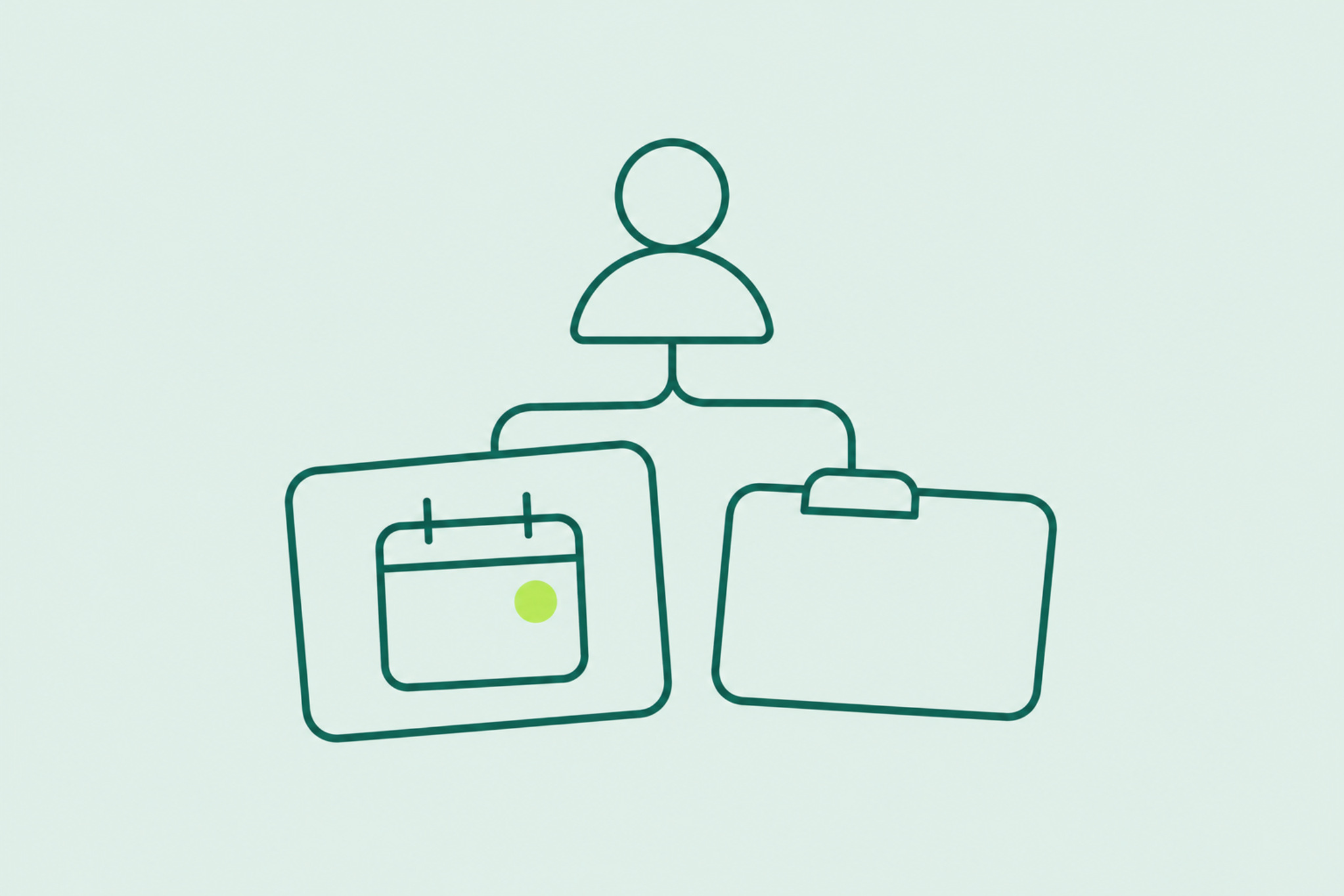
Pomyśl o typie obiektu jak o wzorze karty. W Twoim sklepie z kawą może to być karta subskrypcji z nazwą produktu, datą odnowienia i statusem. Klient zamawia osobno ziarna do ekspresu i ziarna do przelewu? Każda subskrypcja ma własną kartę. Widzisz w niej, co klient zamówił, kiedy przypada odnowienie i czy subskrypcja jest aktywna.
Termin z rekordu może uruchomić przypomnienie
Jeśli obiekt jest powiązany z profilem klienta, możesz wykorzystać datę z jego rekordu jako wyzwalacz automatyzacji. Dokumentacja automatyzacji Klaviyo wskazuje, że pole z terminem musi być zmapowane jako data. W sklepie z kawą możesz więc oprzeć przypomnienie na terminie tej subskrypcji, której dotyczy wiadomość.
„Skoro Composer proponuje zmianę, wystarczy zatwierdzić”. Sprawdź najpierw, co zatwierdzasz.
Zgodnie z dokumentacją Klaviyo po akceptacji Composer zapisuje zmiany w danych konta, z których inne funkcje mogą skorzystać od razu. Sam rekord może pojawić się z opóźnieniem. Sprawdź identyfikator, sprawdź termin, sprawdź przypisanie do klienta. Jeśli sprawdzasz, jak zmiana daty wpłynie na przypomnienie, zacznij od danych testowych.
Zacznij od próbnego rekordu
Na testowym profilu zapisz subskrypcję z wymyślonym identyfikatorem i terminem. Potem dodaj kolejną subskrypcję tego samego profilu z innym terminem. Zmień datę tylko w pierwszym rekordzie i po zapisie odczytaj obie karty. Gdy widzisz oczekiwane daty, sprawdź, czy wyzwalacz przypomnienia korzysta z właściwego pola. Sam tekst maila poprawisz później. Najpierw dopilnuj, żeby przypomnienie dotyczyło właściwej subskrypcji.
Jeśli planujesz więcej przypomnień, sprawdź, jak ułożyć je w automatyzacjach sklepu internetowego.

 Artur Dąbrowski